


Bir Omron HMI tedarikçisi olarak, omron HMI yazılımını kurma arzusunu ifade eden ancak yol boyunca biraz karışıklıkla karşılaşan çok sayıda müşteriye ulaştım. Bu blog yazısında, Omron HMI yazılımını yükleme adımında, OMRON HMI cihazınızı düzgün bir şekilde kaldırıp çalıştırabilmenizi sağlayarak size adım atacağım.
Önkoşul
Kurulum işlemine başlamadan önce, sisteminizin gerekli gereksinimleri karşıladığından emin olmak önemlidir. İlk olarak, işletim sisteminizi kontrol edin. Omron HMI yazılımı genellikle Windows 7, Windows 8, Windows 10 ve Windows 11 gibi popüler işletim sistemlerini destekler. Bu uyumluluk sorunlarını önleyebileceğinden, sisteminizin en son güncellemelere sahip olduğundan emin olun.
Ardından, donanımınızı değerlendirin. Yeterli miktarda RAM'e ihtiyacınız olacak, genellikle en az 2GB, ancak daha pürüzsüz bir deneyim için 4GB veya daha fazlası önerilir. Ayrıca, sabit sürücünüzün yeterli boş alana sahip olduğundan emin olun. Yazılım kurulumu, sürüme ve yüklemeyi seçtiğiniz ek bileşenlere bağlı olarak birkaç yüz megabayttan birkaç gigabayt'a kadar herhangi bir yere ihtiyaç duyabilir.
1. Adım: Yazılımı Alın
Bir Omron HMI tedarikçisi olarak size Omron HMI yazılımının meşru kurulum paketini sağlayabilirim. Zaten bir Omron HMI cihazı satın aldıysanız,NB7W - TW01B OMRON NB Serisi Dokunmatik Ekran HMI-NB10W - TW01B Omron, veyaNS12 - TS01B - V2 Omron Touch Screen Markası, ilgili yazılım hakkına sahipsiniz.
Yazılımı doğrudan resmi Omron web sitesinden de indirebilirsiniz. İndirirken, HMI cihazınız ve işletim sisteminizle uyumlu doğru sürümü seçtiğinizden emin olun. Herhangi bir yükleme hatasını önlemek için çift - ürün modeli numarasını ve yazılım sürüm gereksinimlerini kontrol edin.
2. Adım: Kurulum için hazırlanın
Kurulum paketine sahip olduğunuzda, gerçek kurulum için hazırlanma zamanı. İlk olarak, bilgisayarınızda çalışan diğer tüm uygulamaları kapatın. Bu, arka plan süreçlerini, antivirüs programlarını ve kuruluma müdahale edebilecek diğer yazılımları içerir.
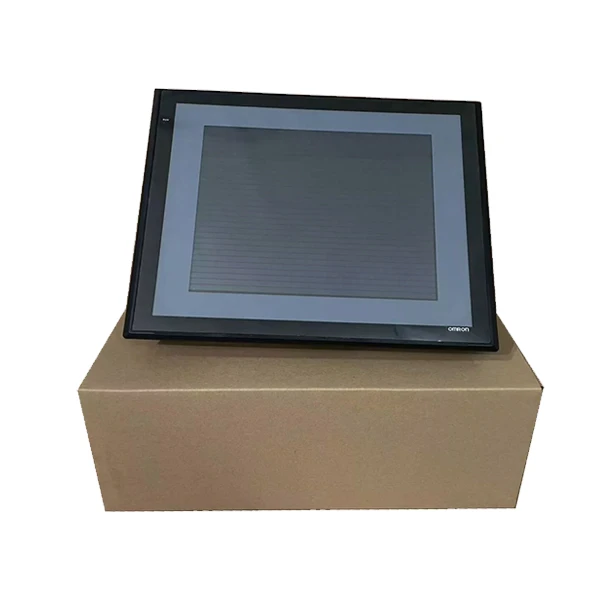

Bir sistem geri yükleme noktası oluşturmak da iyi bir fikirdir. Kurulum sırasında bir şeyler ters giderse, sisteminizi önceki durumuna kolayca geri döndürebilirsiniz. Windows'ta bir sistem geri yükleme noktası oluşturmak için kontrol paneline gidin, "kurtarma" arayın ve ardından "Geri Yükleme Noktası Oluştur" u tıklayın. Süreci tamamlamak için açık ekran talimatlarını izleyin.
Adım 3: Kurulum Sihirbazı'nı çalıştırın
İndirilen kurulum dosyasını bulun ve kurulum sihirbazını başlatmak için çift - üzerine tıklayın. Sihirbaz, tüm kurulum sürecinde size rehberlik edecektir.
Sihirbazın ilk adımı genellikle yazılım lisans sözleşmesini kabul etmenizi ister. Sözleşmeyi dikkatlice okuyun ve şartları kabul ederseniz, devam etmek için "Kabul Ediyorum" ı tıklayın.
Ardından, kurulum konumunu seçmeniz istenir. Varsayılan olarak, yazılım sistem sürücünüzdeki Program Dosyaları dizinine yüklenecektir. Ancak, isterseniz bu konumu değiştirebilirsiniz. Seçtiğiniz sürücünün yeterince boş alana sahip olduğundan emin olun.
Sihirbaz ayrıca yüklenecek ek bileşenleri seçme seçeneği de verebilir. Bu bileşenler cihaz sürücülerini, örnek projeleri ve belgeleri içerebilir. Çalışmanız için yararlı olacağını düşündüğünüz bileşenleri seçin. Örneğin, Omron HMI programlamasında yeniyseniz, örnek projelerin yüklenmesi, kendi projeleriniz için bir başlangıç noktası sağladıkları için çok yararlı olabilir.
4. Adım: Kurulumun tamamlanmasını bekleyin
Kurulum sihirbazında gerekli tüm seçimleri yaptıktan sonra, gerçek kurulum işlemine başlamak için "Yükle" yi tıklayın. Kurulum, bilgisayarınızın performansına ve seçtiğiniz bileşenlere bağlı olarak birkaç dakika sürebilir.
Kurulum sırasında, sihirbaz durumu izleyebilmeniz için bir ilerleme çubuğu görüntüler. Sihirbazı kapatarak veya bilgisayarınızı kapatarak kurulum işlemini kesintiye uğratmayın. Kurulum bir sistem yeniden başlatılması gerekiyorsa, sihirbaz bunu işlemin sonunda yapmanızı ister.
Adım 5: Yazılımı etkinleştirin
Kurulum tamamlandıktan sonra yazılımı etkinleştirmeniz gerekir. Omron HMI yazılımı için bir lisans satın aldıysanız, bir lisans anahtarı olacak. Yazılımı açın ve etkinleştirme seçeneğini arayın. Verilen alanda lisans anahtarını girin ve "Etkinleştir" i tıklayın.
Bir deneme sürümü kullanıyorsanız, yazılım genellikle sınırlı bir süre çalışacak şekilde önceden yapılandırılır. Tam bir lisans almadan önce yazılımın özelliklerini ve işlevselliğini değerlendirmek için deneme sürümünü kullanabilirsiniz.
Adım 6: Yazılımı yapılandırın
Aktivasyondan sonra, yazılımı OMRON HMI cihazınızla çalışacak şekilde yapılandırmanın zamanı geldi. Yazılımı açın ve cihaz yapılandırma ayarlarına gidin. Burada, iletişim protokolü, baud oranı ve IP adresi (Ethernet iletişimini kullanıyorsanız) gibi iletişim ayarlarını belirtmeniz gerekir.
Bir USB bağlantısı kullanıyorsanız, yazılım cihazı otomatik olarak algılamalıdır. Ancak, uygun iletişimi sağlamak için bazı ayarları yapılandırmanız gerekebilir. İletişim ayarları hakkında ayrıntılı bilgi için OMRON HMI cihazınızın Kullanım Kılavuzu'na bakın.
Adım 7: Bağlantıyı test edin
Yazılımı yapılandırdıktan sonra, yazılım ve HMI cihazı arasındaki bağlantıyı test etmek önemlidir. Yazılımda, birkaç düğme ve göstergeye sahip temel ekran gibi basit bir test projesi oluşturun.
Uygun kabloyu (USB, Ethernet, vb.) Kullanarak OMRON HMI cihazınızı bilgisayarınıza bağlayın. Ardından, test projesini yazılımdan HMI cihazına indirin. İndirme başarılı olursa ve HMI cihazındaki test ekranını görebilirsiniz, bu bağlantının düzgün çalıştığı anlamına gelir.
Sorun giderme
Kurulum veya yapılandırma işlemi sırasında herhangi bir sorunla karşılaşırsanız, panik yapmayın. İşte bazı yaygın sorunlar ve çözümleri:
- Kurulum hataları: Kurulum başarısız olursa, hata mesajını kontrol edin. Sistem yapılandırmanızla ilgili yetersiz disk alanı veya eksik bağımlılık gibi bir sorunu gösterebilir. Diğer tüm uygulamaları kapatmayı ve kurulumu tekrar çalıştırmayı deneyin. Sorun devam ederse, daha fazla yardım için Tedarikçiniz olarak Omron Teknik Desteği veya Me ile iletişime geçin.
- İletişim Sorunları: Yazılım ve HMI cihazı arasında bir bağlantı kuramıyorsanız, iletişim ayarlarını çift - kontrol edin. Kablonun uygun şekilde bağlandığından ve cihazın açıldığından emin olun. Aygıt sürücülerini en son sürüme güncellemeniz gerekebilir.
Çözüm
Omron HMI yazılımını yüklemek ilk başta karmaşık bir işlem gibi görünebilir, ancak bu adımları izleyerek kurulumu başarıyla tamamlayabilirsiniz. Kullanıp kullanmadığınNB7W - TW01B OMRON NB Serisi Dokunmatik Ekran HMI-NB10W - TW01B Omron, veyaNS12 - TS01B - V2 Omron Touch Screen Markası, temel kurulum ilkeleri aynı kalır.
Herhangi bir sorunuz varsa veya OMRON HMI cihazlarının ve yazılımlarının kurulumu, yapılandırılması veya satın alınması konusunda daha fazla yardıma ihtiyacınız varsa, ulaşmaktan çekinmeyin. Omron HMI deneyiminizden en iyi şekilde yararlanmanıza yardımcı olmak için buradayım. Daha fazla bilgi ve bir tedarik müzakeresi başlatmak için benimle iletişime geçin.
Referanslar
- Omron HMI Kullanım Kılavuzu
- Omron resmi web sitesi belgeleri


